Obsidian 阿里云 OSS 同步配置教程
说白了,就是用阿里云的对象存储来同步 Obsidian 笔记,多端访问无压力
我在用 Obsidian 的时候遇到一个问题:手机和电脑之间的笔记怎么同步?官方的同步服务要收费,OneDrive 在国内又不太稳定。后来发现阿里云的 OSS 对象存储可以解决这个问题,费用很低,而且速度还不错。
什么是 OSS
OSS(Object Storage Service)是阿里云提供的对象存储服务,说白了就是一个云端的文件存储空间。你可以把文件上传到 OSS,然后在任何地方访问。对于 Obsidian 同步来说,它就像一个中转站,手机和电脑都从这里读写笔记。
配置步骤
Step 1:购买 OSS 存储
首先登录阿里云官网,找到 OSS 对象存储,购买时选择如下规格:

购买后会跳转到控制台,第一次使用会显示未开通,点击”立即开通”:
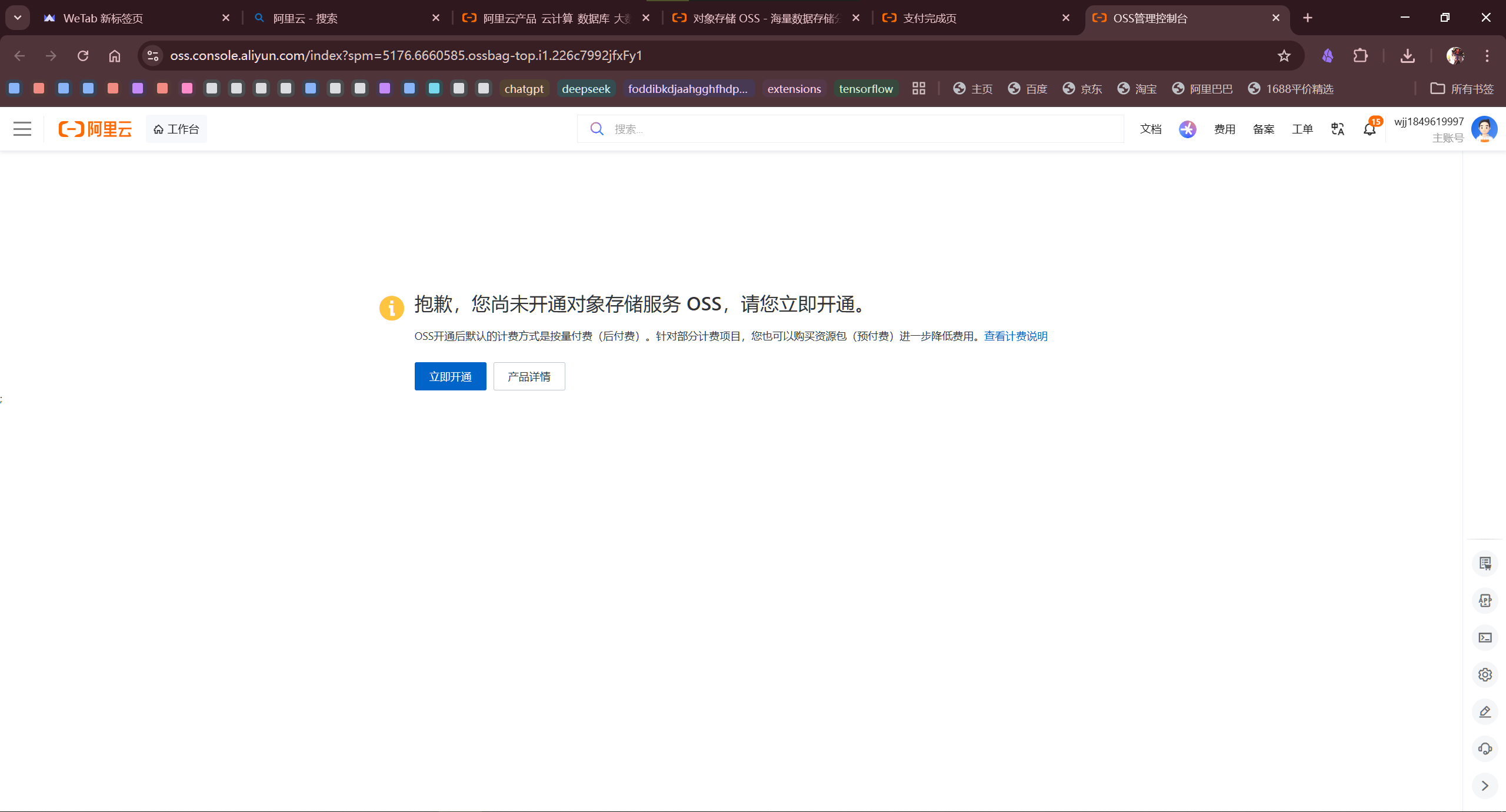
由于上传和下载都需要流量,建议给账户充值一些余额。不过费用真的很低,一个月可能都用不了一毛钱。
Step 2:创建访问用户
点击账号信息的”访问控制”:
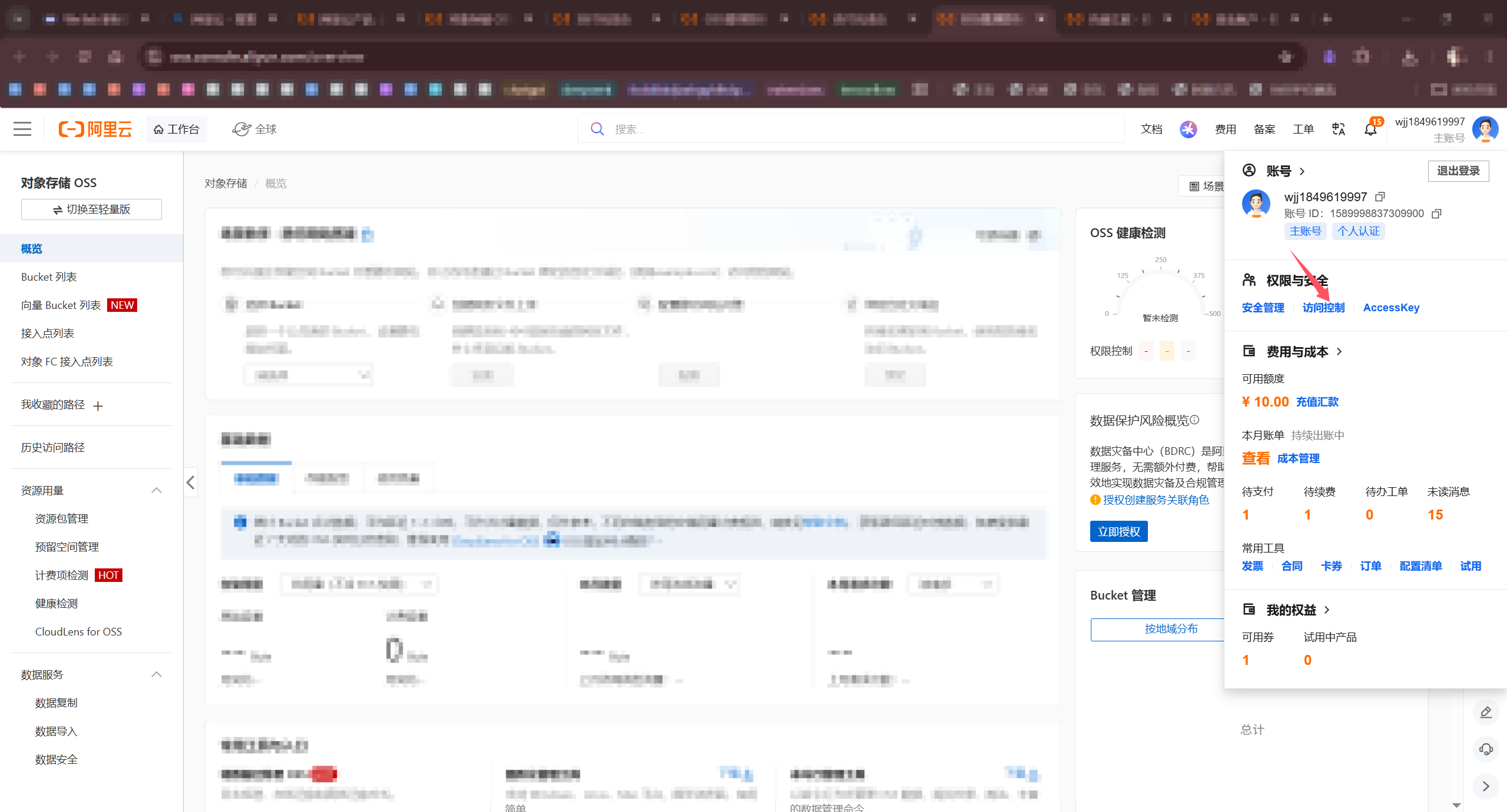
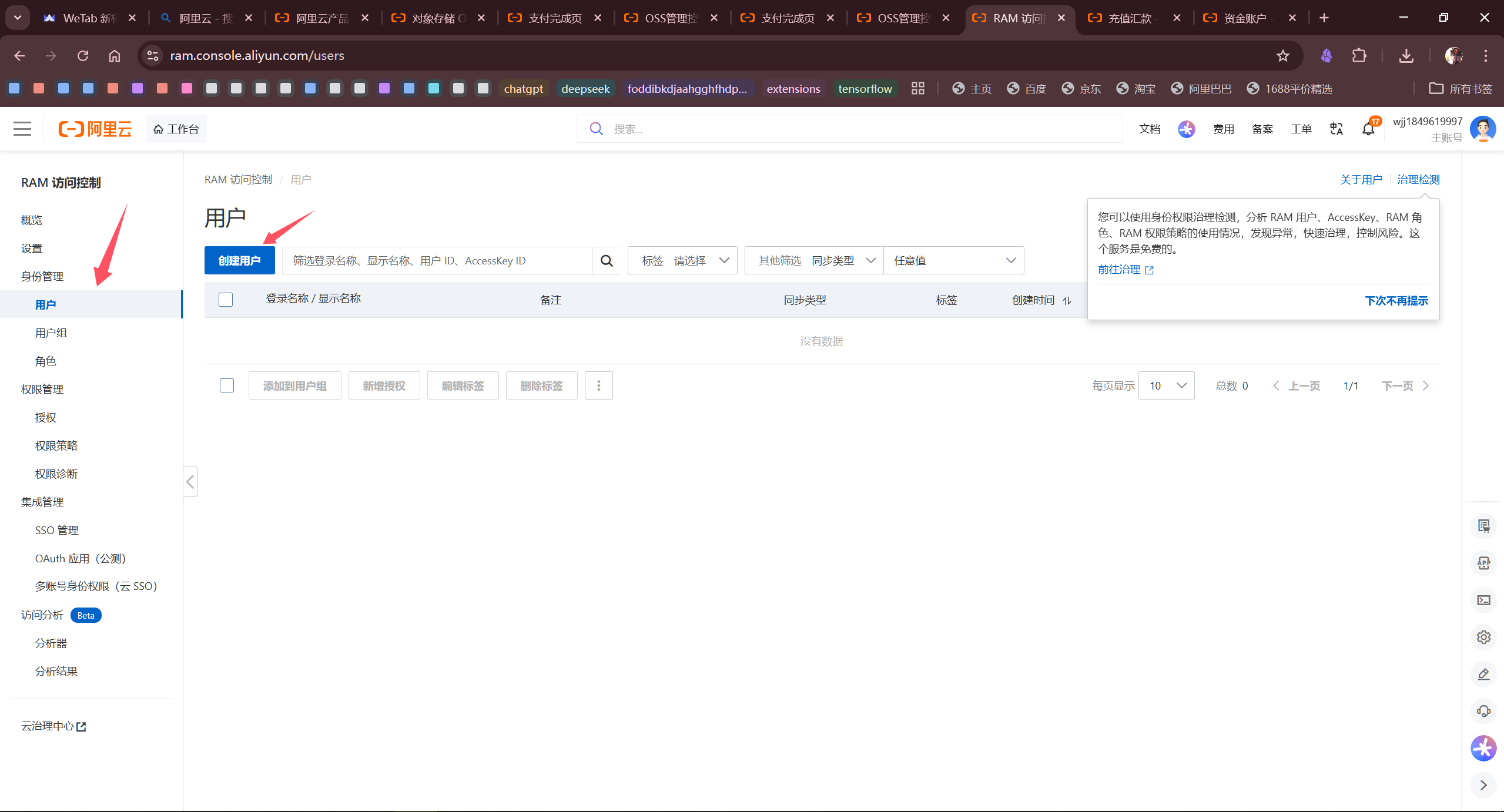
创建一个新用户:
设置如下:
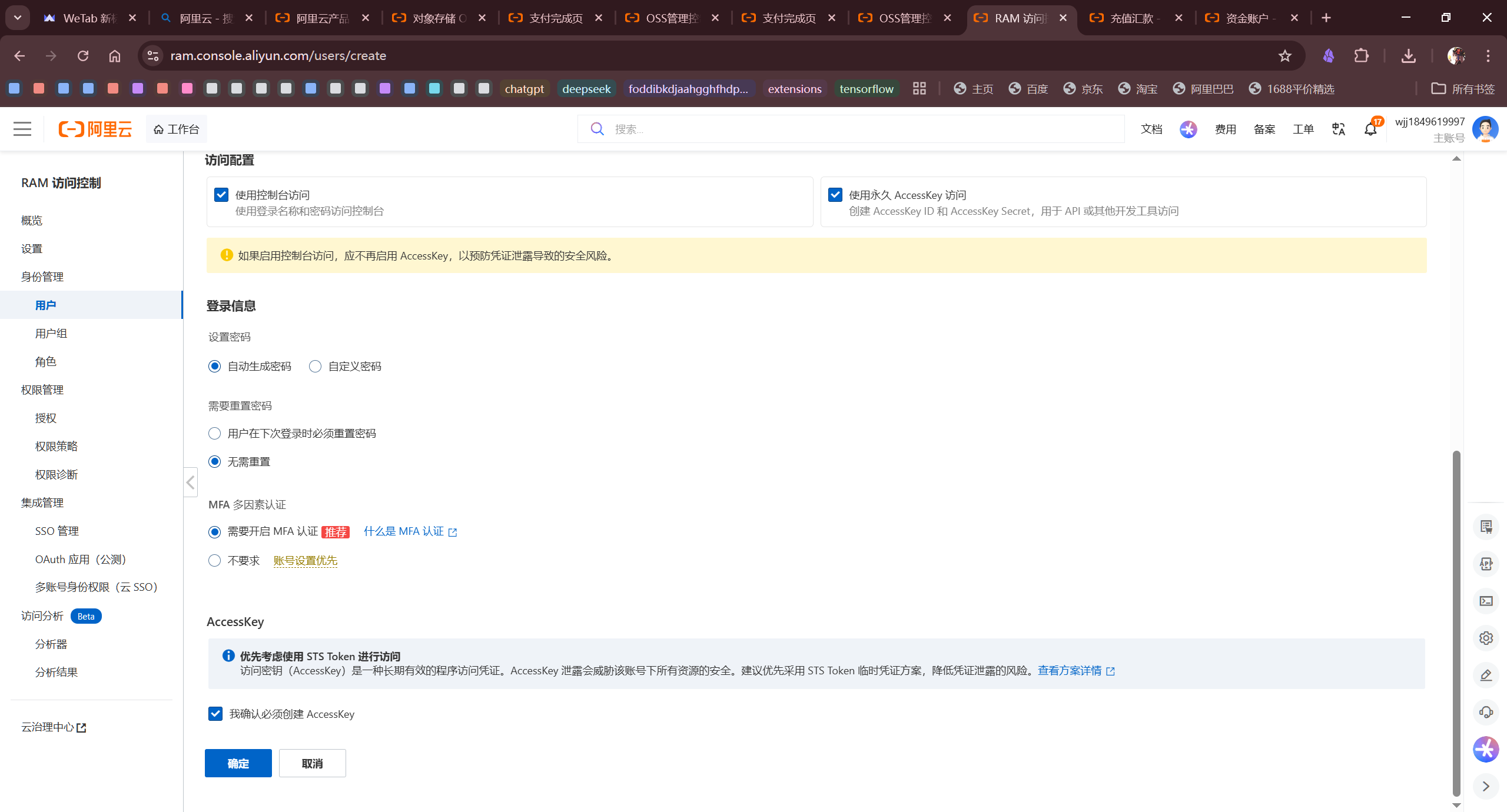
创建成功后一定要将 AccessKey ID 和 AccessKey Secret 保存下来,关闭页面后就没法再查看了。这两个密钥后面配置插件时会用到。
Step 3:创建 Bucket
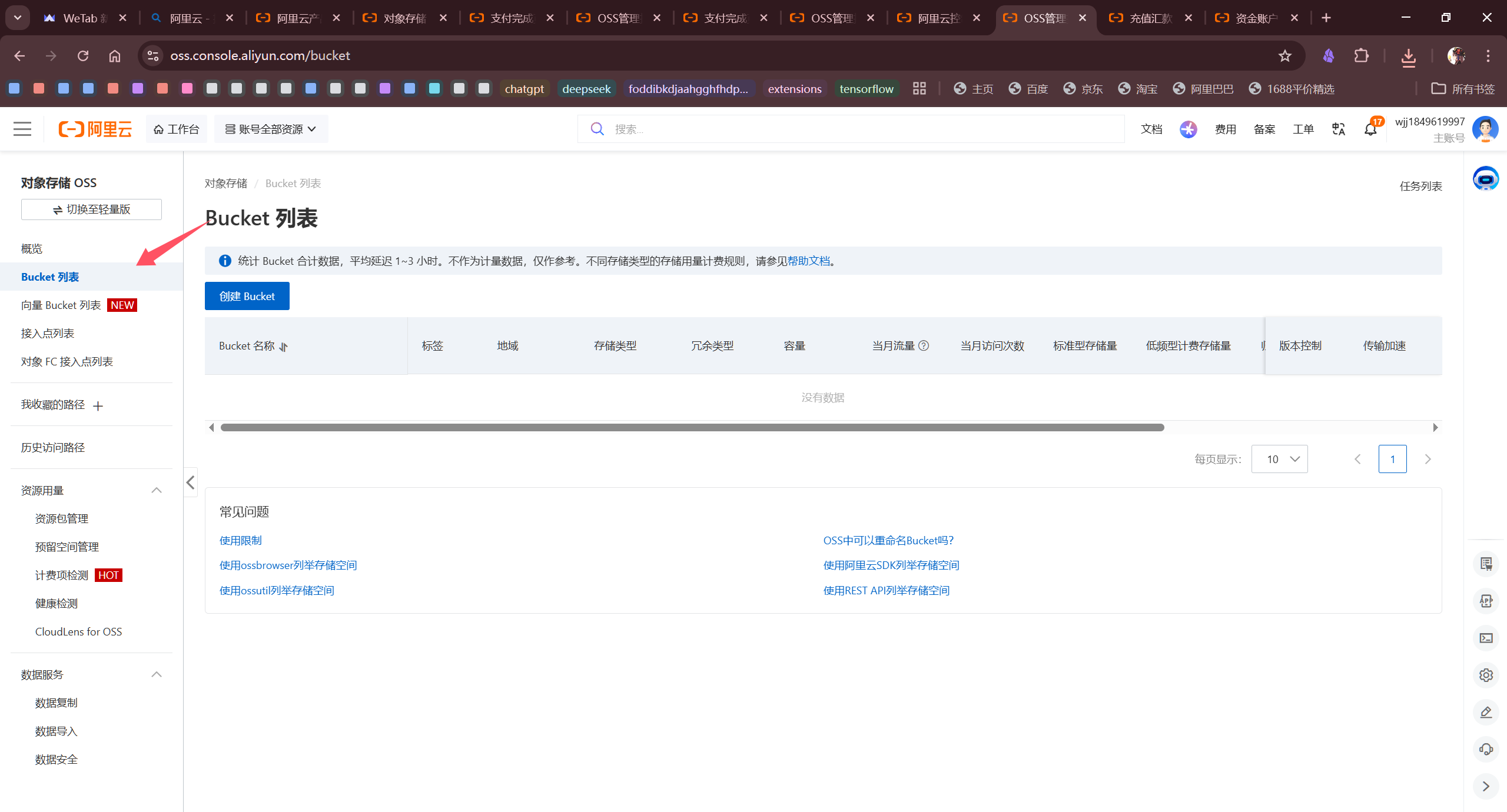
在工作台点击”OSS 对象存储”,点击”Bucket 列表”,创建一个新的 Bucket:
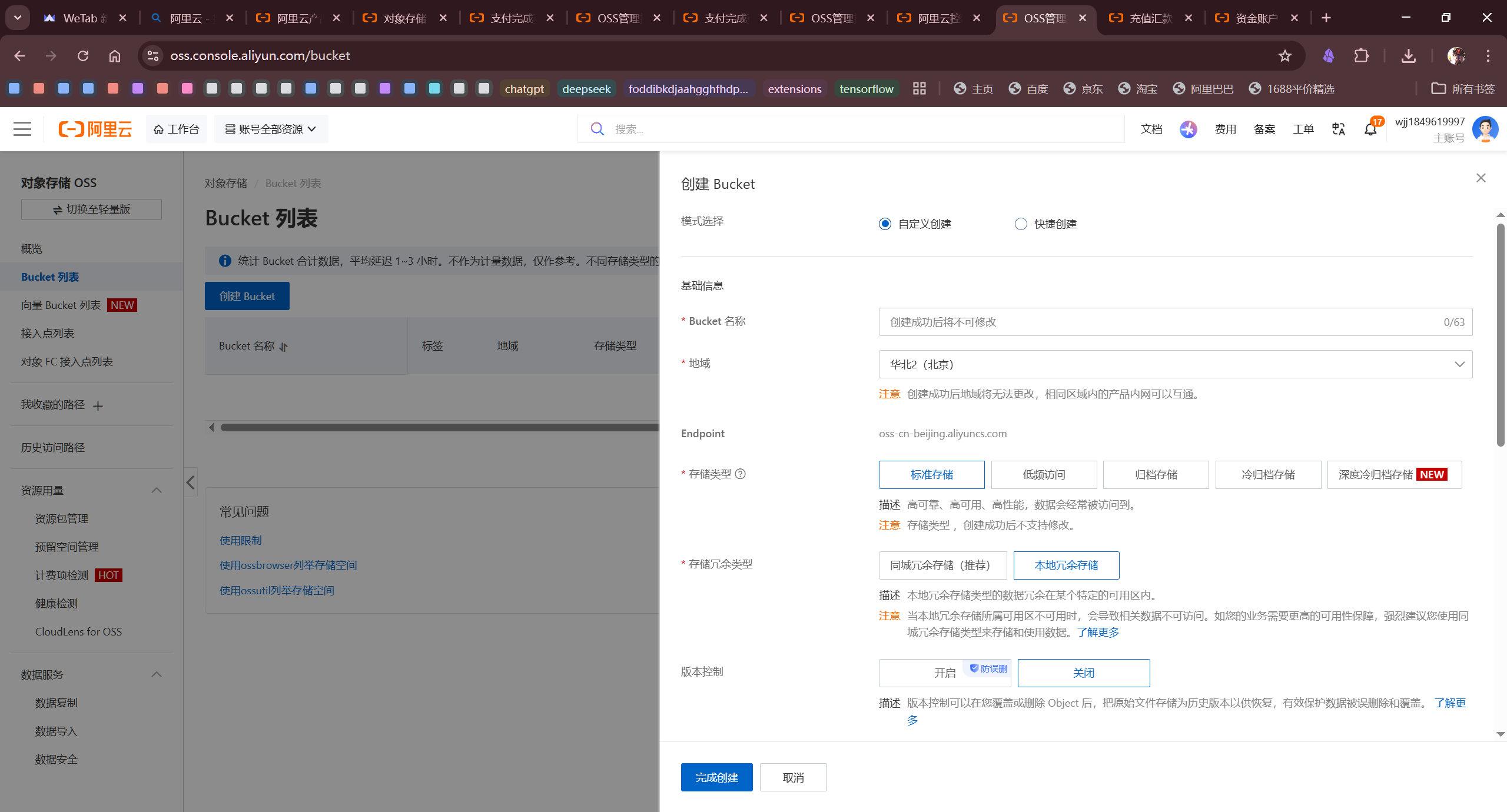
配置如下:
Step 4:设置访问权限
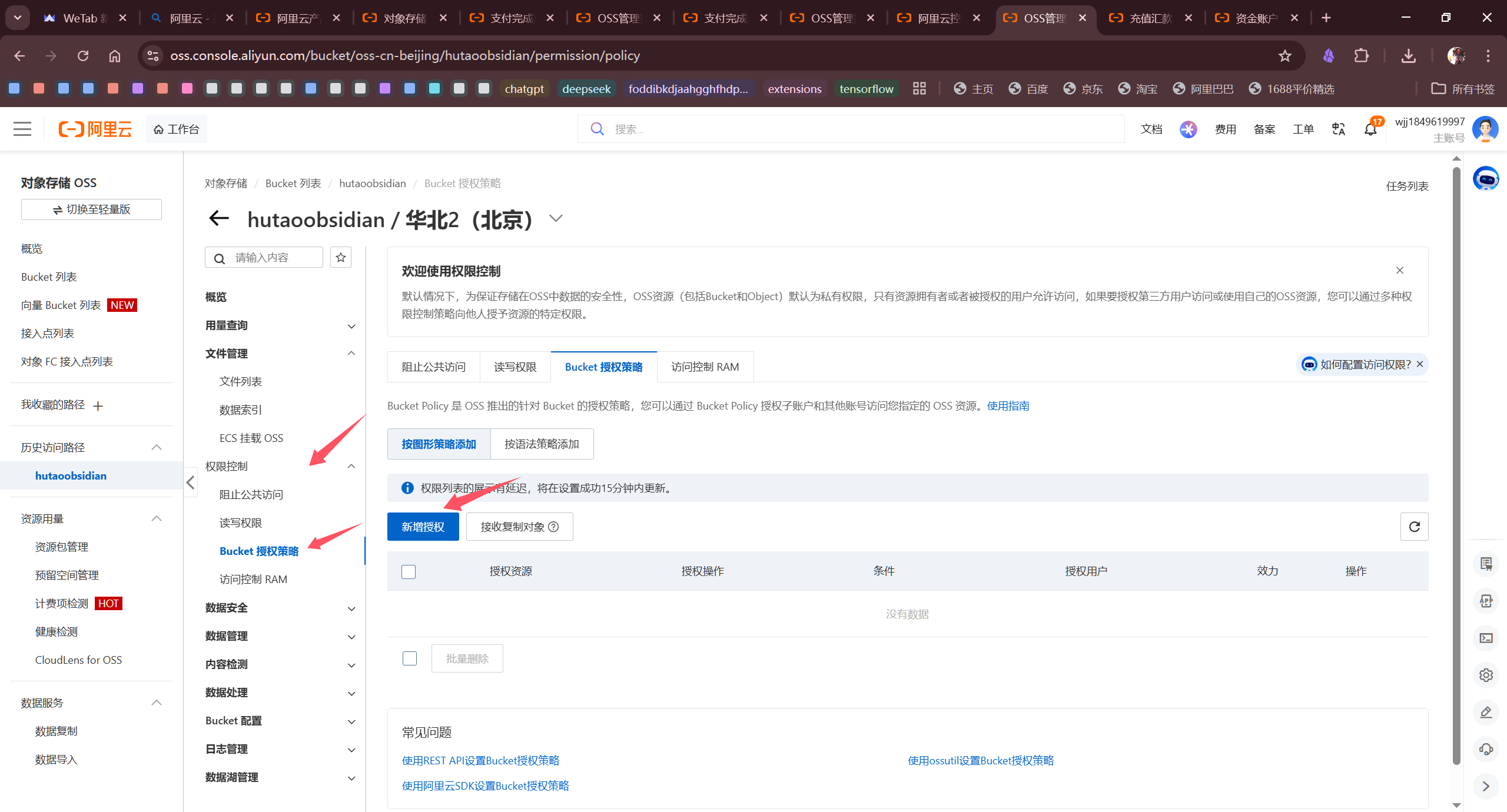
在 Bucket 设置中,给刚才创建的用户设置访问权限为”完全访问”:
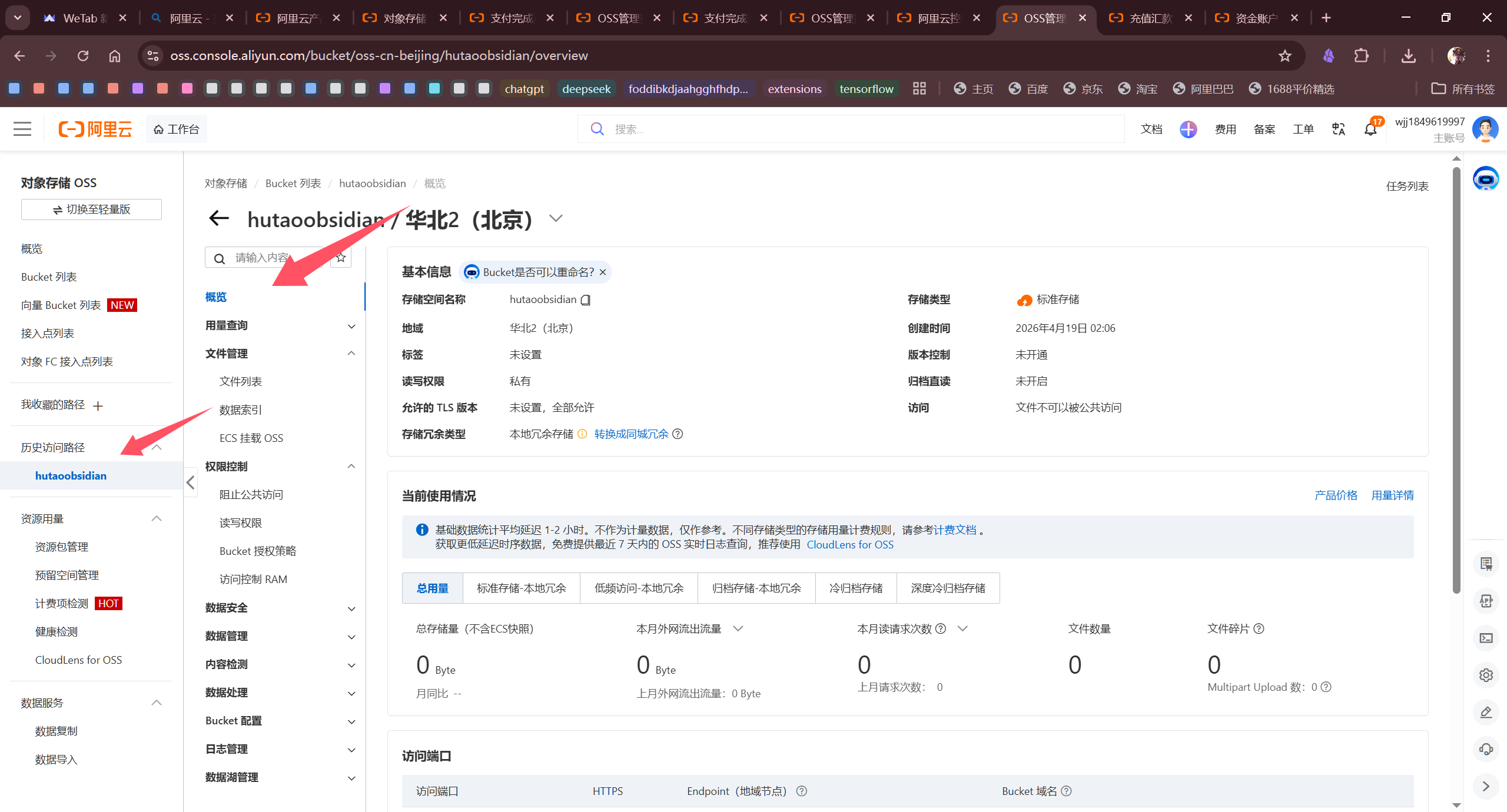
然后打开概览界面,记录下 Bucket 的 Endpoint 地址,后面配置插件时需要用到:
Step 5:安装 Obsidian 插件
在 Obsidian 中搜索并安装”Remotely Save”插件:
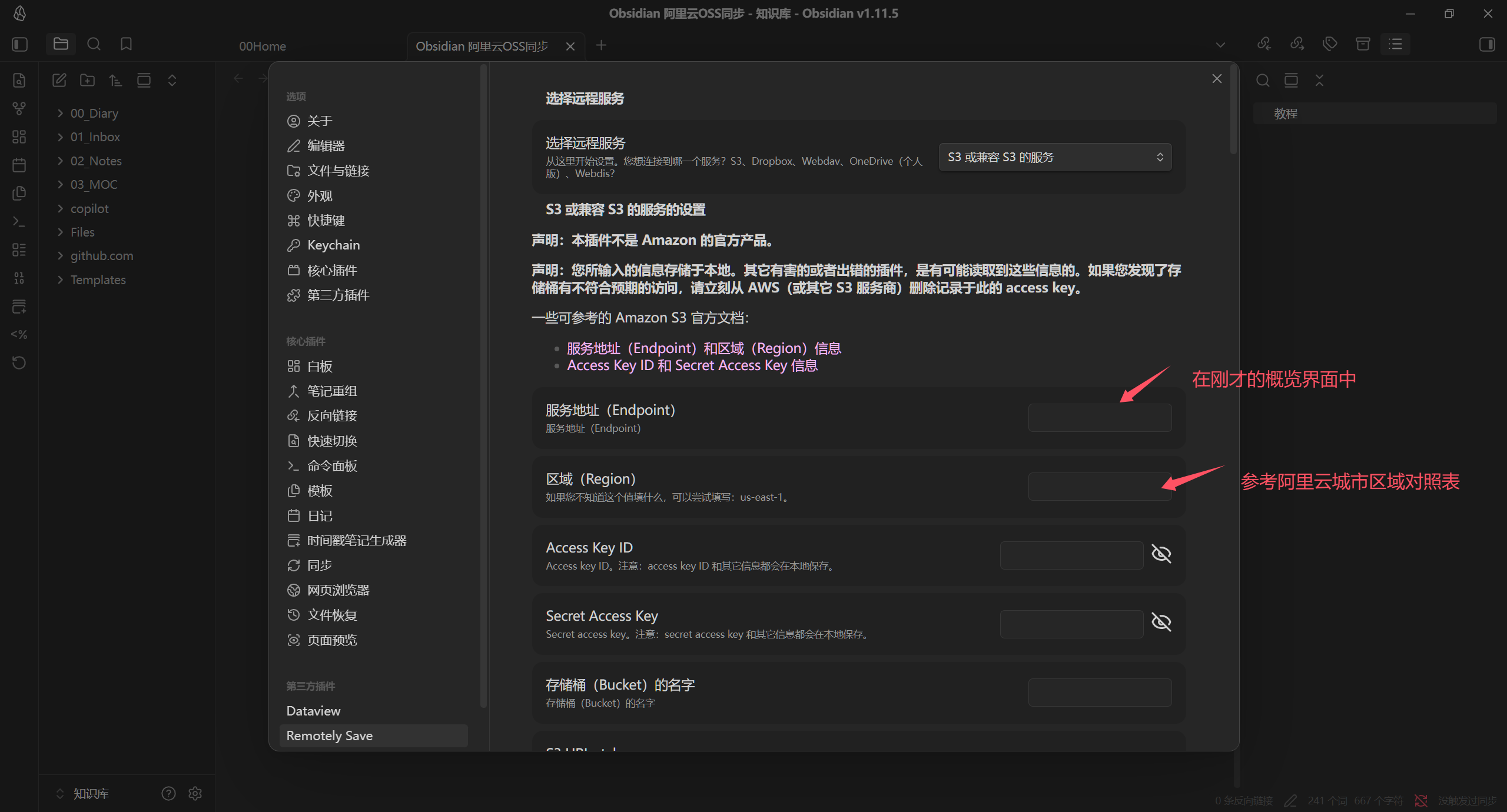
Step 6:配置插件
在插件设置中填写以下信息:
- Remote Type:选择 S3 或 S3 Compatible
- Endpoint:填写 Bucket 的 Endpoint 地址
- Region:填写 Bucket 所在区域(如 oss-cn-hangzhou)
- AccessKey ID:填写之前保存的 AccessKey ID
- AccessKey Secret:填写之前保存的 AccessKey Secret
- Bucket Name:填写 Bucket 名称
配置完成后,点击”Check”测试连接,如果显示成功,就可以开始同步了。
Step 7:手机端配置
在手机端创建一个新的 Obsidian 库,安装”Remotely Save”插件,填写相同的配置信息,就可以实现多端同步了。
我的使用体验
我用了一段时间,感觉还不错:
- 速度比 OneDrive 快多了,基本上秒同步
- 费用真的很低,一个月可能都用不了一毛钱
- 配置稍微有点复杂,但配置好之后就很方便了
唯一的缺点是需要手动点击同步,不像官方同步那样自动。不过可以设置自动同步间隔,基本上也能满足需求。
总结
说白了,用阿里云 OSS 同步 Obsidian 就是一个性价比很高的方案。如果你不想花钱买官方同步,又觉得 OneDrive 不稳定,可以试试这个方法。
参考资料:
- 阿里云 OSS 官方文档 - OSS 产品介绍和使用指南
- Remotely Save 插件 - Obsidian 同步插件