Obsidian OneDrive 同步配置教程
HUTAO667
Obsidian OneDrive 同步
说白了,就是用 OneDrive 的免费 5G 空间来同步 Obsidian 笔记
我在用 Obsidian 的时候想找个免费的同步方案,OneDrive 个人版有 5G 免费空间,用来同步笔记绰绰有余。而且微软的服务还算稳定,配置也不复杂。
什么是 OneDrive
OneDrive 是微软提供的云存储服务,个人用户有 5G 免费空间。它可以自动同步电脑上的文件到云端,然后在其他设备上访问。对于 Obsidian 同步来说,它就是一个云端的中转站。
配置步骤
Step 1:下载 OneDrive
访问 OneDrive 官网,下载 OneDrive 客户端,记住是个人版:

Step 2:放置 Obsidian 仓库
登录后,将 Obsidian 仓库文件夹放进 OneDrive 文件夹下:
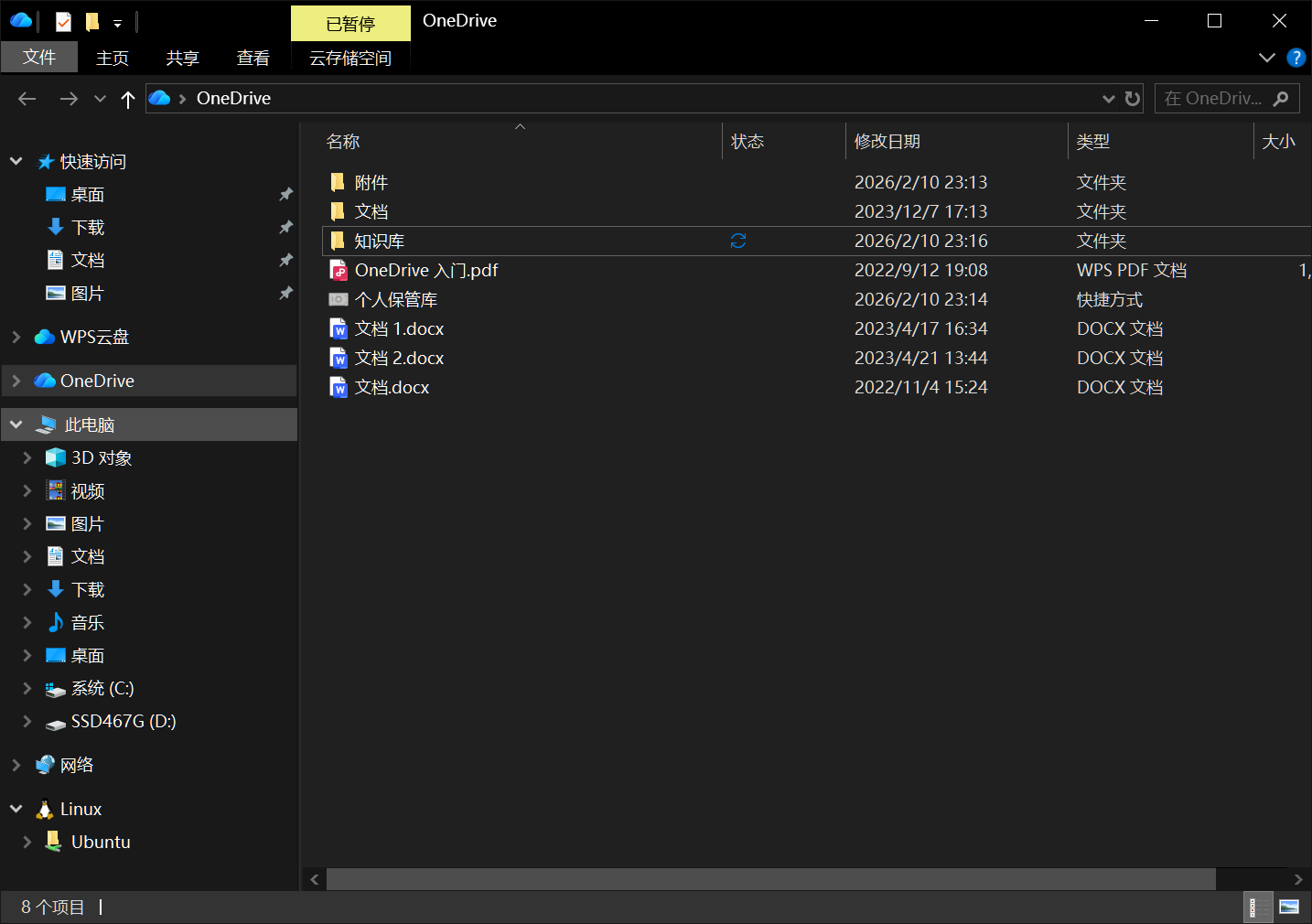
OneDrive 会自动开始同步这个文件夹到云端。
Step 3:手机端配置
在手机上搜索”OneSync”,下载安装。国内软件商店一般没有,需要在 Google Play 下载。
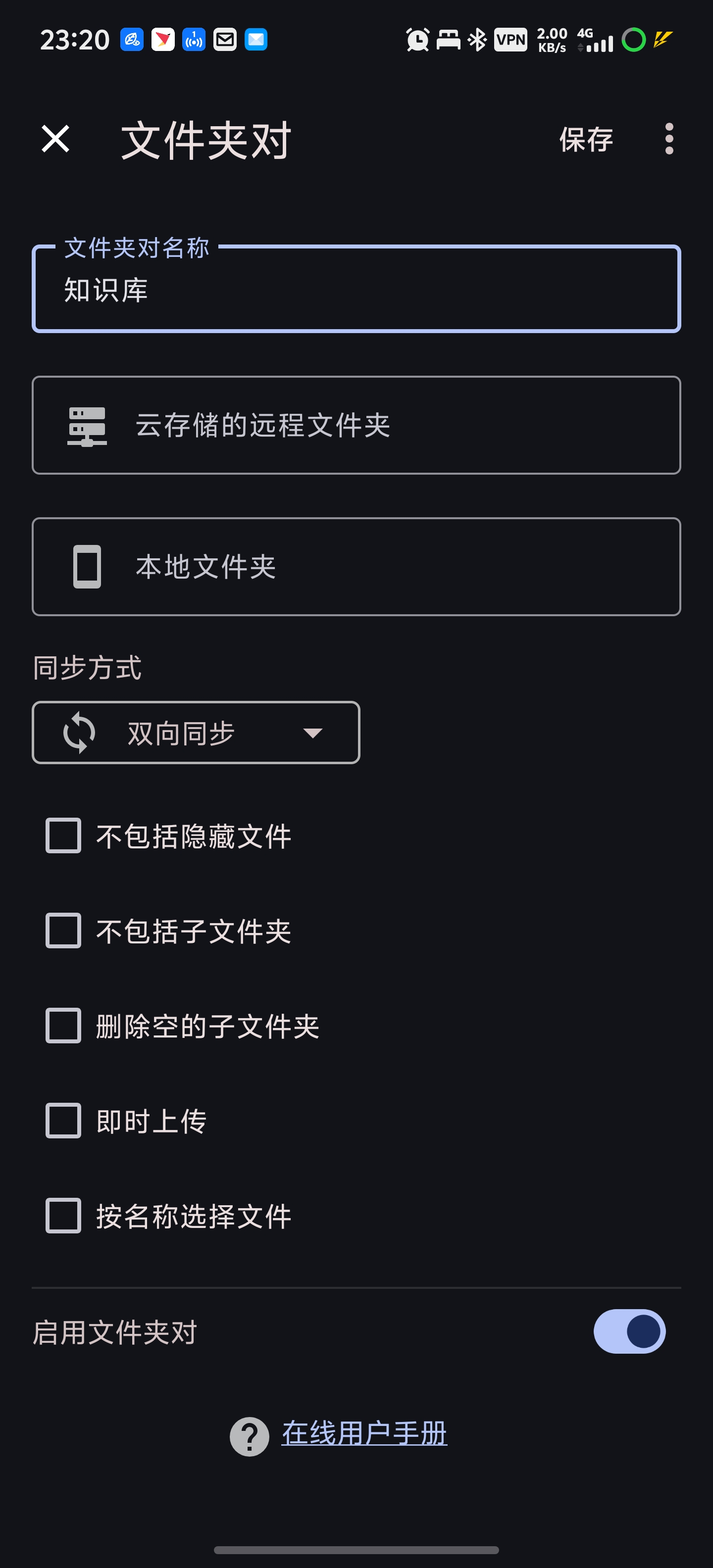
OneSync 可以自动同步电脑上 OneDrive 中的文件,支持双向同步。登录后设置好文件夹,并且取消勾选”不包括隐藏文件”,因为 Obsidian 的配置文件是隐藏文件:
Step 4:打开 Obsidian
配置好后 OneSync 会自动同步,接着打开手机端的 Obsidian,选择手机端对应的 OneSync 文件夹即可。
我的使用体验
我用了一段时间,感觉还不错:
- 完全免费,5G 空间对笔记来说够用了
- 配置简单,不需要折腾太多
- 同步速度还可以,不过偶尔会有延迟
缺点是:
- 需要额外安装 OneSync,手机端稍微麻烦一点
- 国内访问 OneDrive 有时候不太稳定
- 如果笔记里图片多,5G 可能不够用
总结
说白了,OneDrive 同步 Obsidian 就是一个免费但稍微有点折腾的方案。如果你不想花钱,又能接受偶尔的不稳定,可以试试这个方法。如果追求稳定,可以考虑阿里云 OSS 或者官方同步服务。
参考资料:
- OneDrive 官网 - OneDrive 产品介绍
- OneSync 应用 - 手机端同步工具