OpenClaw 部署指南
详细记录 OpenClaw 在 Windows 系统上的完整部署过程,包括环境准备、安装配置、模型设置等步骤
一、环境准备
1、安装Nodejs
首先打开Nodejs官网 传送门 注意:Nodejs版本必须>=22.16
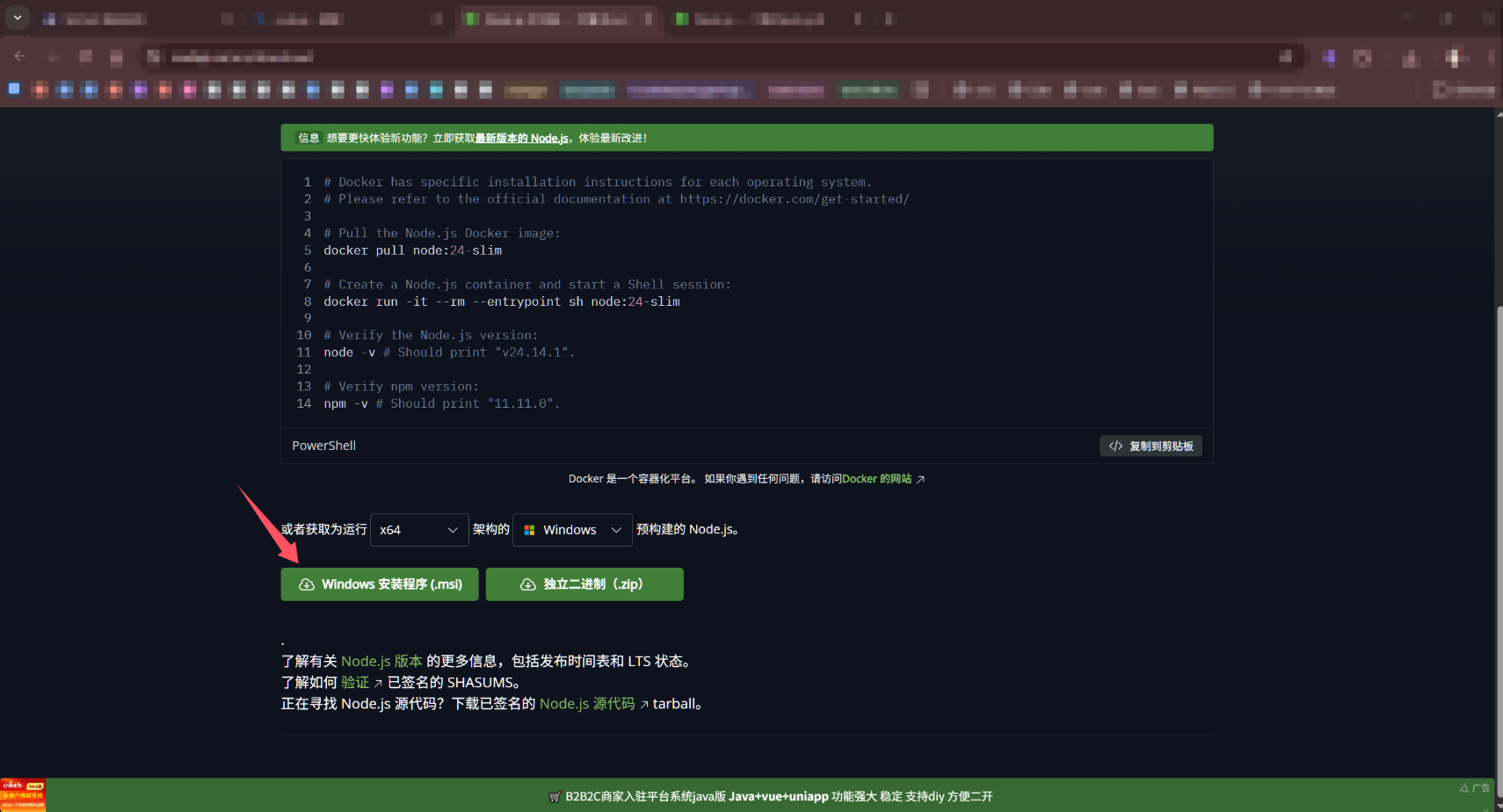
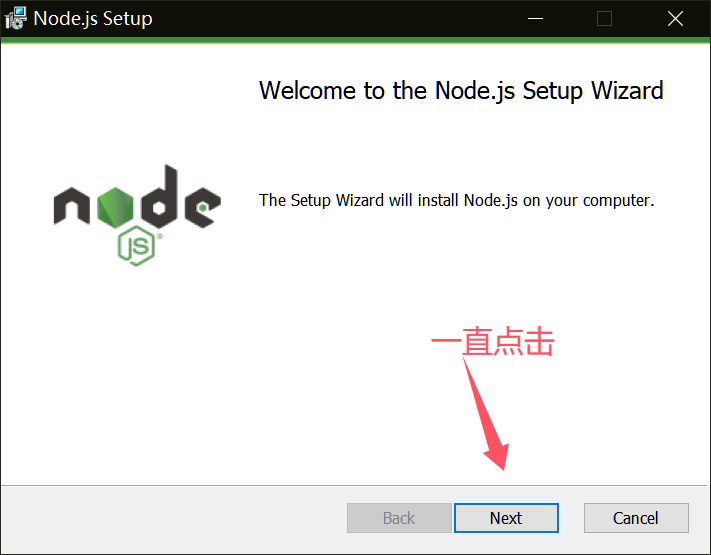
下载好msi安装包后所有选项默认,一直点击下一步即可
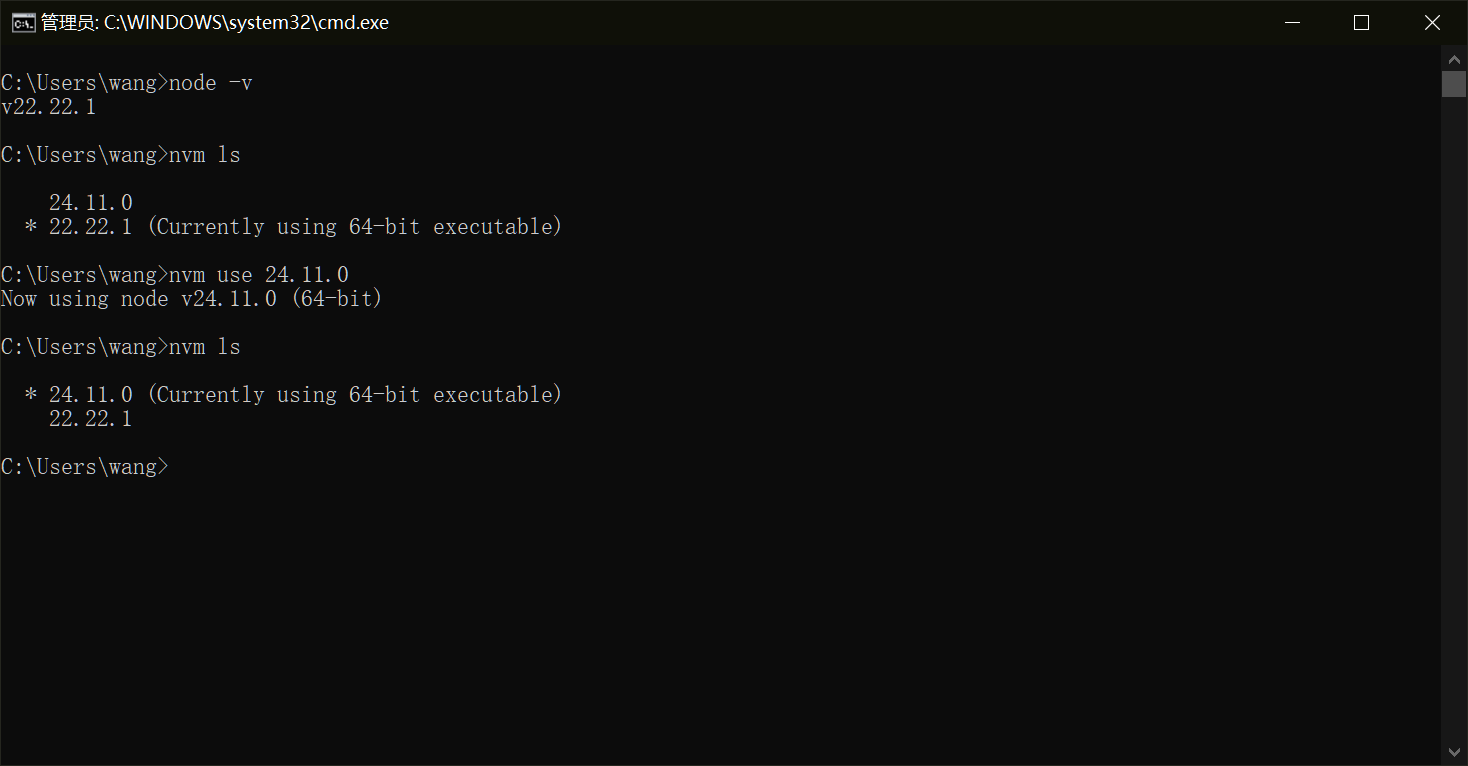
安装好之后,打开命令行窗口,输入
node -v,检查是否输出版本号如果发现输出的版本号和安装的版本不一致,或者版本低于22.16,在命令行窗口输入
nvm ls,查看当前安装的版本,如果有多个版本,运行nvm use版本号 ,切换版本
2、安装git
如果已经安装git,可以直接跳过本节内容 为什么需要安装git?
- 因为虽然是用npm安装,但是在安装的过程中,有些核心依赖是需要从Github仓库拉取的,因此需要安装git
打开git官网 传送门,下载Windows版本
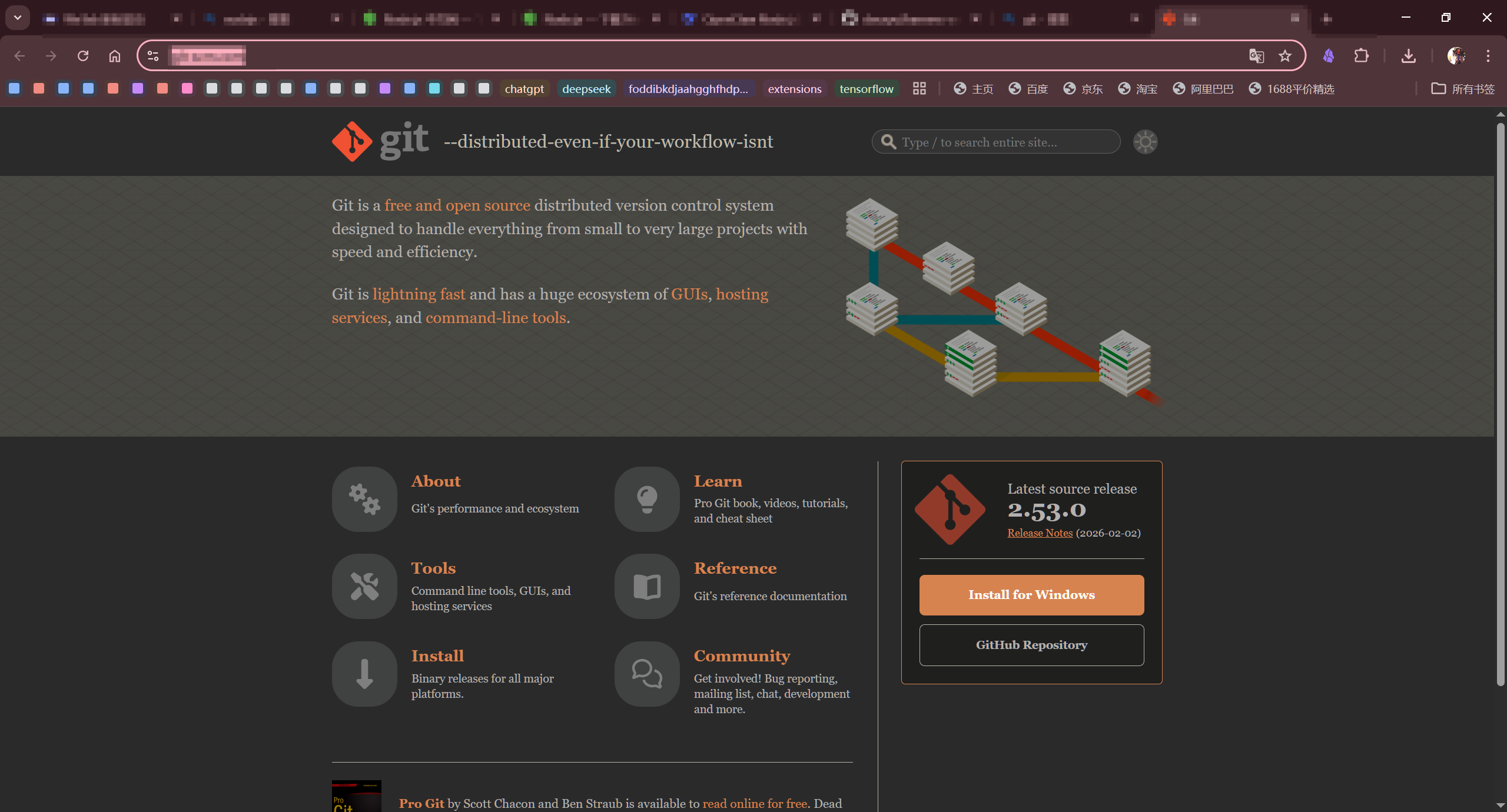 默认一直点击下一步即可
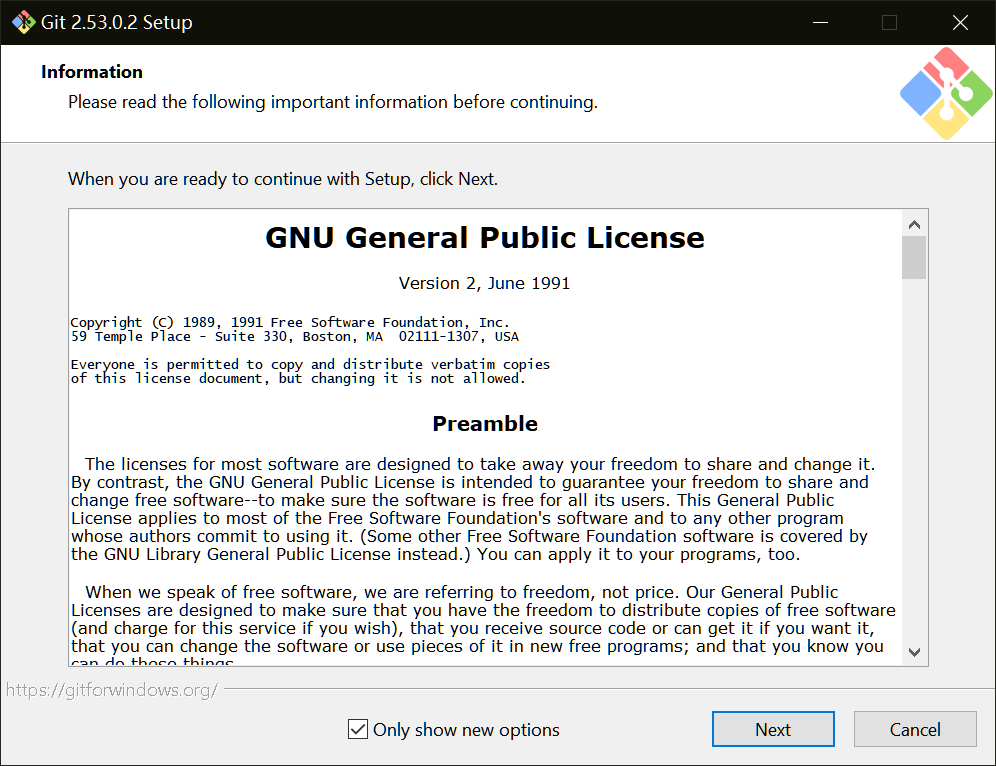 打开命令行窗口 运行
git -v命令,有版本号输出即可安装成功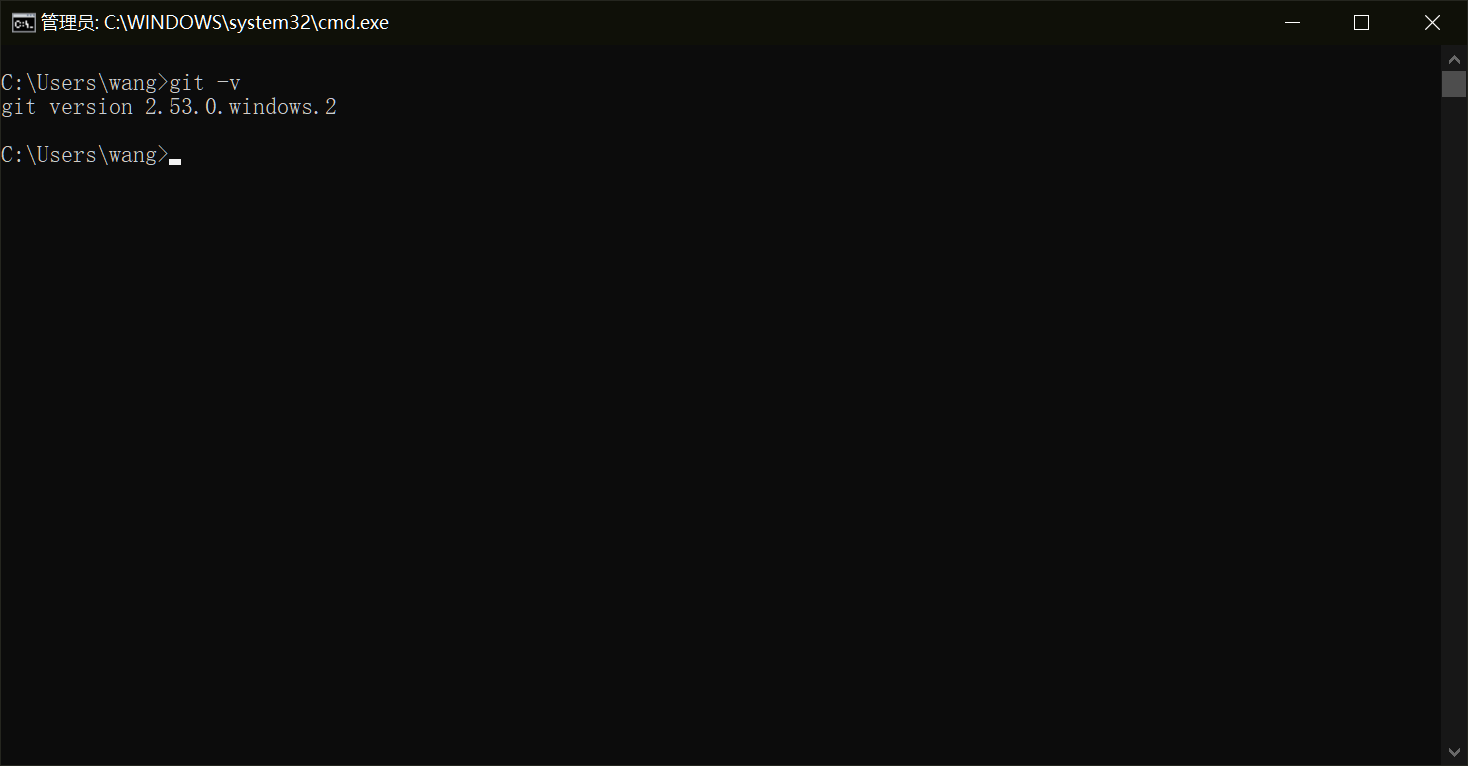
3、安装openclaw
在命令行输入
npm i -g openclaw(安装时请关闭科学上网环境) ,安装的时间可能会久一些,耐心等待即可,安装过程中可以看到一些警告,这是正常现象,下面是安装成功的提示如果出现以下错误警告,就运行
git config --global url."https://github.com/".insteadOf "ssh://git@github.com"的命令,出现这个错误的原因是npm它默认是通过ssh协议去拉取的,但是我们没有配置ssh密钥,就会导致拉取失败,输入这个命令就是强制使用https协议进行拉取,就不会出错了安装好之后,在命令行输入
openclaw -v查看是否有版本输出,如果有说明已经安装成功,如果没有输出,但是前面的步骤没问题,则说明Nodejs的环境变量没有进行配置这段是Nodejs的环境变量配置,如果前面没有问题跳过这部分,直接看下一节 首先查看Nodejs的路径,在命令行输入
npm prefix -g,会输出npm的安装路径,复制这个路径接着win+s,搜索环境变量
新建一个用户变量,变量名为Path,变量值为刚才复制的路径
接着重新打开命令行窗口,输入
openclaw -v,可以看到成功输出版本号
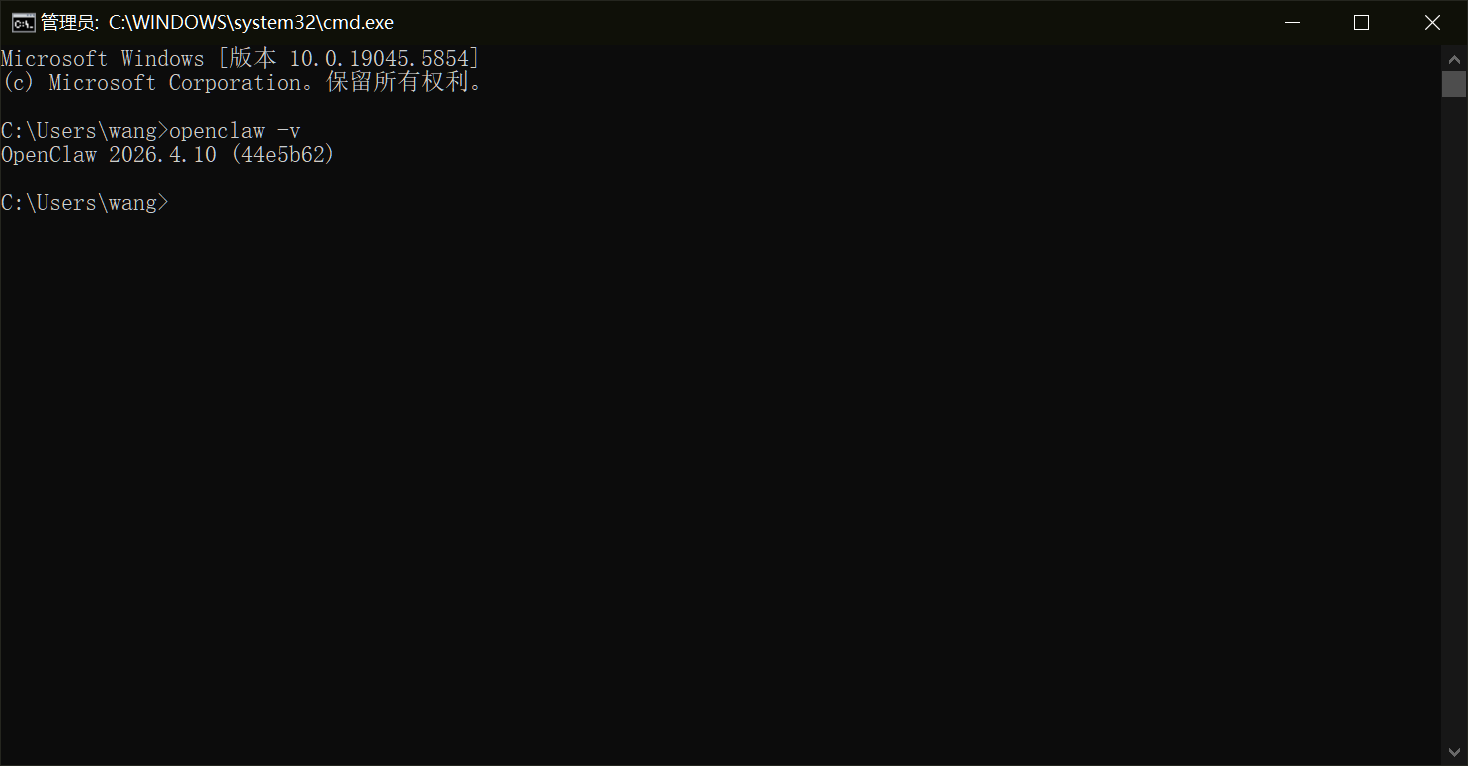
二、openclaw配置
1、初始配置
在命令行窗口输入
openclaw onboard,会弹出一个风险提示,我们选择yes即可考虑到有些人对这个安全提示有顾虑,我把它翻译一下
**安全警告 — 请务必阅读**
OpenClaw 是一个业余项目,仍处于测试阶段。请做好遇到各种问题的心理准备。
默认情况下,OpenClaw 是一个**个人助理**,其安全边界基于“只有一个可信的操作员”。如果启用了工具功能,这个机器人可以读取你的文件并执行操作。一个精心设计的恶意提示词有可能诱使它做出不安全的行为。
OpenClaw?**默认不是一个能够抵御恶意多租户攻击的安全边界**。如果多个用户都能向一个启用了工具的机器人发送消息,那么他们就共同拥有了这个机器人所授予的**工具操作权限**。
**如果你不熟悉安全加固和访问控制的相关知识,请不要运行 OpenClaw。**在启用工具或将 OpenClaw 暴露到互联网之前,请务必寻求有经验人士的帮助。
**推荐的最低安全基线:**
- **配对/白名单 + 提及限制**:只允许特定用户或通过在消息中@机器人的方式触发它。
- **多用户/共享收件箱**:必须拆分信任边界(例如,使用独立的网关/凭证,最好是独立的操作系统用户/主机)。
- **沙盒环境 + 最小权限原则**:为工具的运行提供隔离环境,并只授予其完成任务所必需的最小权限。
- **共享收件箱**:必须隔离私聊会话(设置?`session.dmScope: per-channel-peer`),并保持工具权限处于最低水平。
- **隔离机密信息**:确保各种密钥、密码等敏感信息不被放置在代理程序可以访问到的文件系统路径内。
- **使用最强模型**:对于任何启用了工具或会接收不可信收件箱消息的机器人,务必使用目前能力最强、最安全的大语言模型。
**请定期运行以下命令进行安全检查:**
bash
openclaw security audit --deepopenclaw security audit --fix
**必须阅读的文档:**?[https://docs.openclaw.ai/gateway/security](https://docs.openclaw.ai/gateway/security)接着选择快速开始,回车,本教程只将解如何快速配置openclaw到Windows,自定义配置暂不进行讲解
接着会出现LLM的配置界面,这里我推荐使用Deepseek,因为它很便宜,Apikey获取也很方便
首先找到Deepseek官网,登录后选择Api开发平台
选择充值,可以先充值一块钱试试
充值好后点击apikeys,创建一个新的Apikey,名称随便起
创建好后会生成一个Apikey,一定要复制保存到自己的记事本或者其他地方,因为Apikey只显示一次
现在Apikey已经到手了,我们回到命令窗口,选择Deepseek供应商
粘贴我们刚才复制的Apikey,然后回车
接着选择模型,选择默认即可,因为后面可以更改
接着会弹出控制渠道,可以通过这些控制openclaw在电脑上查资料改代码等,这个后面是可以配置的,我们跳过即可
这个是联网供应商的配置,如果提问ai一些问题的话,决定ai会在哪里搜索,这个也是后期可以配置的直接跳过
接着是skill配置,我们也选择no,直接跳过
hooks也跳过,按一下空格键,回车
当出现这个窗口的时候,已经启动成功了
接下来在命令行窗口输入
openclaw dashboard就会打开openclaw的web UI界面随便问一个问题,可以看到已经配置成功了
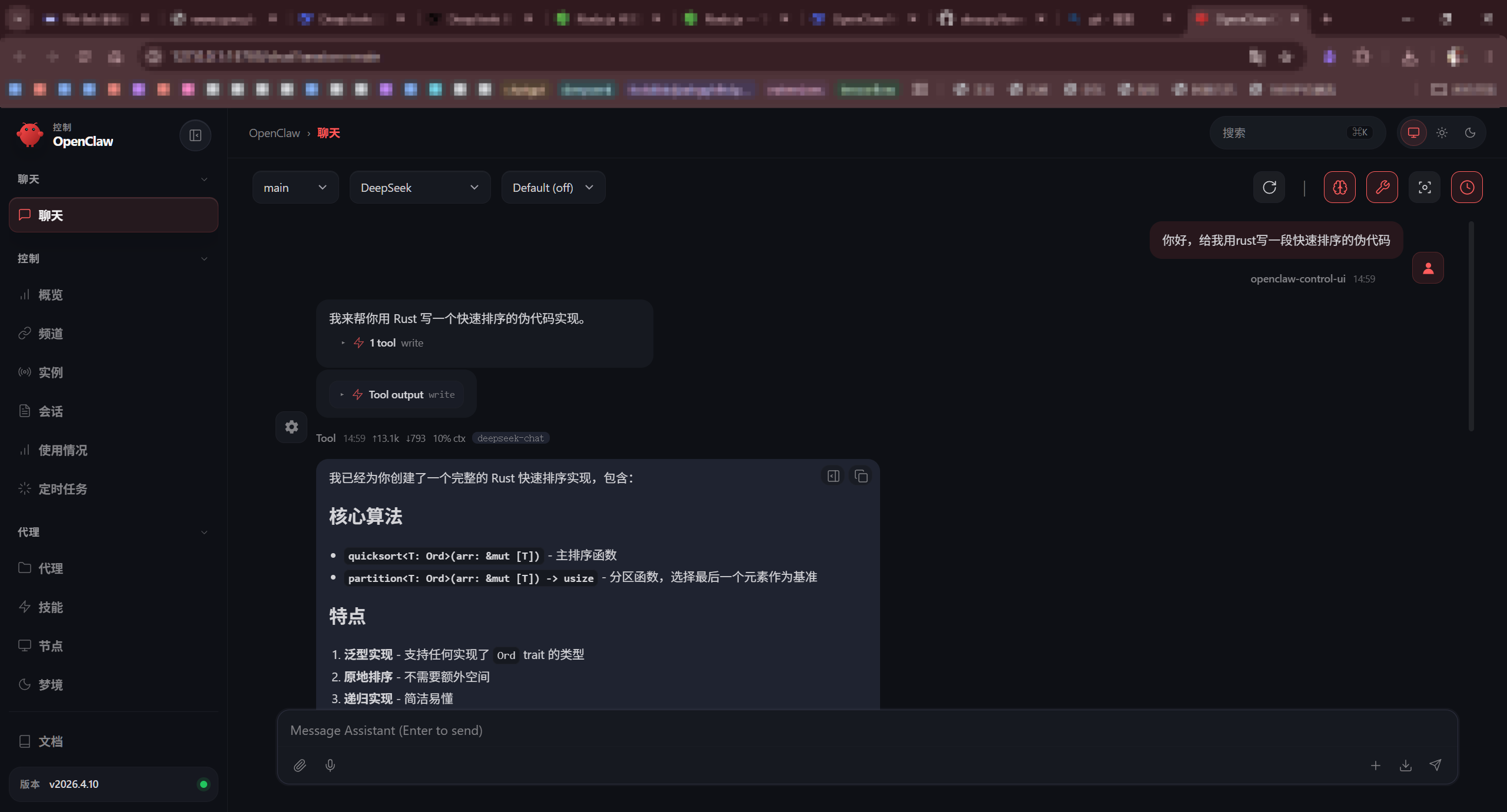
到了这里已经配置成功了