Sub2API 服务器部署与排错
记录如何在 Ubuntu 上使用 Docker Compose、Nginx 和 HTTPS 部署 Sub2API,以及部署中容易遗漏的安全边界和排错路径。
部署一个 API 服务,最容易低估的并不是把容器跑起来,而是让它能够稳定、安全地被外部访问。
这篇记录一次 Sub2API 的部署过程。目标是在 Ubuntu 服务器上运行应用、PostgreSQL 和 Redis,通过 Nginx 对外提供 HTTPS 服务。重点不放在某一条安装命令,而是放在几个真正容易出问题的环节:服务监听范围、反向代理、证书验证、密钥保护和故障排查。
本文中的域名、IP、密码和 API Key 均使用占位符。实际部署时不要把
.env、数据库密码、JWT 密钥或平台密钥放进聊天、截图和公开仓库。
先确认服务器是否适合部署
在开始前,先检查系统版本、CPU 架构、内存、Swap 和磁盘空间:
cat /etc/os-releaseuname -mfree -hdf -h /小规格服务器也可以承载个人使用的服务,但需要如实看待容量。内存不足时,数据库、Redis 和应用同时启动更容易出现问题;没有 Swap 时,短时内存峰值也可能直接让进程被系统终止。
随后确认 Docker 和 Compose 是否已就绪:
docker --versiondocker compose versionsystemctl is-active docker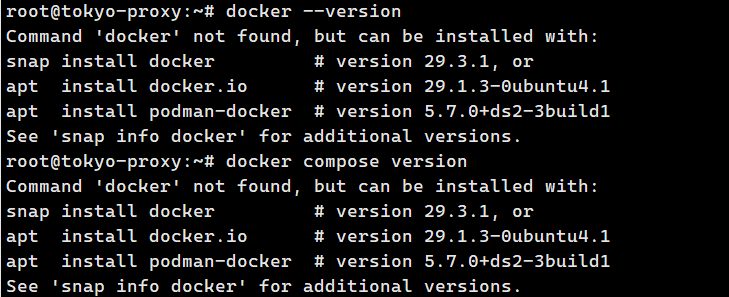
用 Compose 管理应用和依赖
把应用、PostgreSQL 和 Redis 放到同一个 Compose 配置里,至少能让启动、检查和更新入口保持一致。
启动前先检查 Compose 展开后的配置:
docker compose config --quiet这个命令没有输出,通常表示 Compose 文件语法可以被解析。接着启动服务:
docker compose up -ddocker compose ps不要只看某个容器是否“正在运行”。应用、数据库和缓存的状态都应检查;如果镜像提供健康检查,优先确认状态为 healthy。
让应用只监听本机
应用端口不应该直接暴露到公网。更稳妥的做法是让应用监听 127.0.0.1:8080,公网流量统一由 Nginx 处理。
这样做的好处是:
- 应用端口不会被直接扫描和访问;
- HTTPS、重定向和请求头统一在 Nginx 管理;
- 后续更换应用容器或增加访问控制时,外部入口不需要变化。
配置完成后,可以先从服务器内部确认应用响应:
curl -sS -o /dev/null \ -w 'HTTP状态码:%{http_code}\n' \ http://127.0.0.1:8080内部能访问只是第一步,它不能证明域名、Nginx、防火墙和证书都正常。
Nginx 反向代理要考虑流式请求
Nginx 的作用不是简单把域名转发给 8080。对于可能有流式响应、长时间请求或 WebSocket 的服务,代理缓冲和超时设置会直接影响使用体验。
一个简化的核心配置如下:
server { listen 80; server_name api.example.com;
location / { proxy_pass http://127.0.0.1:8080; proxy_http_version 1.1; proxy_set_header Host $host; proxy_set_header X-Real-IP $remote_addr; proxy_set_header X-Forwarded-For $proxy_add_x_forwarded_for; proxy_set_header X-Forwarded-Proto $scheme;
proxy_set_header Upgrade $http_upgrade; proxy_set_header Connection "upgrade"; proxy_buffering off; proxy_request_buffering off; proxy_read_timeout 3600s; proxy_send_timeout 3600s; }}修改 Nginx 配置后,先检查语法,再加载:
nginx -t && systemctl reload nginx这里的配置示例只展示代理的关键项。实际 Nginx 版本、证书配置和站点文件路径应以当前服务器环境为准。
如果提示 nginx.service is not active, cannot reload,不要把它误判为配置写错。先检查服务状态与 80、443 端口占用,再决定是启动 Nginx,还是先处理端口冲突。
证书超时,常常不是 Certbot 的问题
配置 HTTPS 时,最常见的现象是域名解析正确、Nginx 本机也能访问,但 Certbot 仍然提示连接超时。
原因通常在公网入口:云服务器安全组或系统防火墙没有放行 80 端口。Let’s Encrypt 需要从公网访问该端口完成验证,服务器内部能访问并不代表外部能够连接。
排查时依次检查:
ss -lntp | grep -E ':(80|443)\b' || trueufw status verboseiptables -L INPUT -n --line-numbers确认云平台和系统防火墙都允许 HTTP/HTTPS 后,再申请证书。不要在没有定位原因时反复请求证书,以免积累无意义的失败记录。
把密钥和备份当成部署的一部分
部署过程中生成的数据库密码、JWT、TOTP 密钥和 API Key 都是生产凭据。它们应保存在受保护的环境变量文件和密码管理器中,而不是公开笔记。
.env 至少需要限制权限:
chmod 600 .envstat -c '%a %U:%G %n' .env更新服务前,也应该先考虑备份。对于使用本地数据目录的 Compose 服务,备份需要覆盖应用配置、数据库和缓存数据;备份文件本身同样含有敏感信息,不能当作普通附件上传或分享。
几个容易混淆的故障
容器正常,域名却无法访问
先区分问题在哪一层:应用本机响应、Nginx 配置、Nginx 服务状态、DNS、系统防火墙、云平台安全组,分别检查。不要因为 docker compose ps 显示正常,就直接认定外部访问也没有问题。
服务能访问,但流式响应不正常
检查 Nginx 是否仍在缓冲响应,以及代理超时是否过短。应用层、代理层和客户端都可能影响最终表现,应该从日志和实际请求逐层定位。
API Key 可用,但接口返回 403
先检查 Key 所属分组是否允许目标接口和模型映射。地址、Key 本身和分组权限是不同层的配置,不能只围绕其中一个参数反复修改。
结语
部署不是“服务启动成功”就结束了。一个真正能长期使用的服务,需要把应用、反向代理、证书、防火墙、密钥和备份看成同一条链路。
这次过程让我印象最深的是:很多看似奇怪的故障,其实都不是某个工具坏了,而是两层配置之间没有对齐。按链路拆开检查,比凭感觉反复重试更快,也更可靠。